Chromecast mit Google TV: IPTV Anleitung & Setup
6. August 2026 · 9 Min. Lesezeit
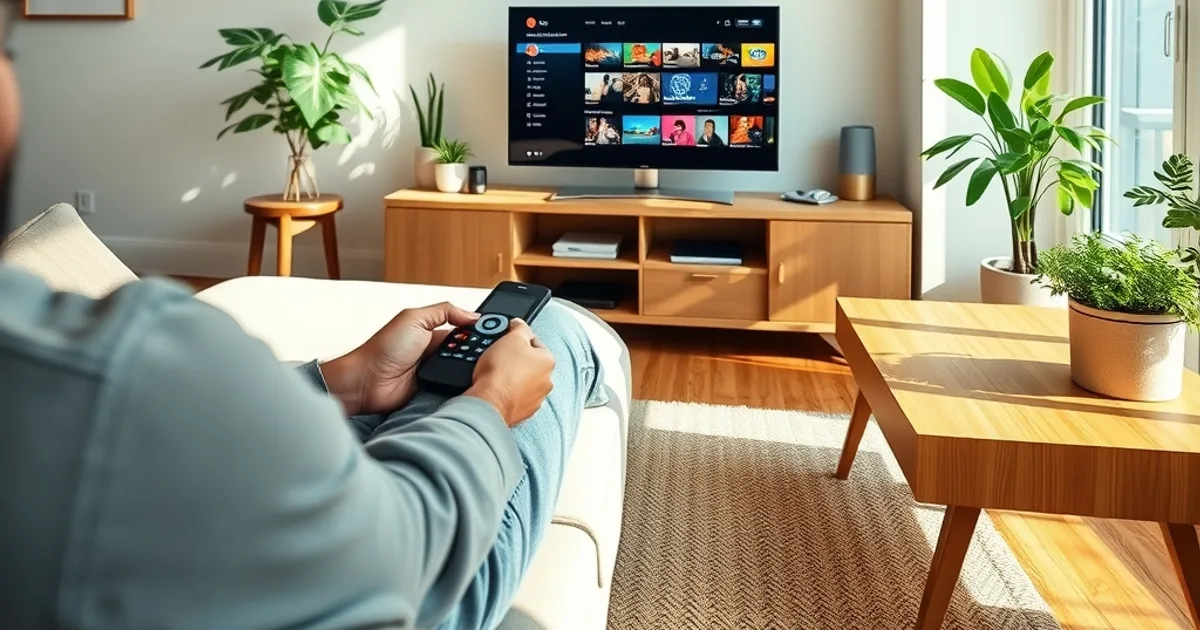
Chromecast mit Google TV ist 2026 eine der beliebtesten und günstigsten Lösungen, um IPTV auf dem Fernseher zu schauen. Der wachsende Glasfaserausbau in Deutschland macht 4K-Streaming ohne Ruckler für immer mehr Haushalte realistisch, doch deutschsprachige Anleitungen sind rar: Wer sucht, findet vor allem englische oder niederländische Guides, die deutsche App-Namen, deutsche Fehlermeldungen und deutsche Netzwerk-Einstellungen komplett ignorieren.
Diese Anleitung schließt genau diese Lücke. Sie führt Schritt für Schritt durch Einrichtung, App-Wahl, Zugangsdaten-Eintrag und die Fehlerbehebung der häufigsten Anfängerprobleme – konkret, praktisch, ohne Marketing-Floskeln.
Mit dem Start der DFB-Pokal-Saison 2026/27 steigt zudem das Interesse an stabilem Sportstreaming spürbar – ein guter Anlass, das eigene Setup jetzt sauber aufzusetzen, bevor die ersten Live-Übertragungen anstehen. Wer mehr zu den besten Sportkanälen wissen möchte, findet dazu einen eigenen Beitrag: /blog/die-besten-sportkanaele-per-iptv.
Warum Chromecast mit Google TV: Preis, Leistung, 4K-Unterstützung
Chromecast mit Google TV ist im Vergleich zu klassischen Smart-TV-Oberflächen oder separaten Streaming-Boxen ein günstiger Einstieg in flexibles TV-Streaming. Statt auf die oft langsame und app-arme Software des Fernsehers angewiesen zu sein, bringt das kleine Gerät ein eigenes, schnelles Betriebssystem mit, auf dem sich IPTV-Apps aus dem Google Play Store direkt installieren lassen.
Die aktuellen Chromecast-mit-Google-TV-Modelle unterstützen 4K-Wiedergabe mit HDR, was für Sportübertragungen und Filme einen spürbaren Unterschied macht – vorausgesetzt, die Internetverbindung ist entsprechend stabil. Wie viel Bandbreite dafür realistisch nötig ist, erklärt der Beitrag /blog/welche-internetgeschwindigkeit-brauche-ich-fuer-iptv im Detail.
Ein weiterer Vorteil: Chromecast mit Google TV läuft unabhängig vom Fernsehmodell und -alter. Wer einen älteren Smart-TV mit trägem Prozessor besitzt, umgeht dessen Schwächen komplett, indem die eigentliche Streaming-Leistung auf das externe Gerät ausgelagert wird.
Unsicher bei der App-Wahl oder den ersten Einstellungen für Ihren Chromecast?
Voraussetzungen: Was Sie vor dem Setup brauchen
Vor dem eigentlichen Setup lohnt sich eine kurze Checkliste, damit die Einrichtung ohne Unterbrechung durchläuft: ein Google-Konto für den Play Store und die Geräteanmeldung, ein stabiles WLAN mit ausreichend Bandbreite, sowie die Zugangsdaten Ihres IPTV-Anbieters – üblicherweise entweder eine Xtream-Codes-Kombination aus Server-URL, Benutzername und Passwort, oder ein direkter M3U-Playlist-Link.
Halten Sie diese Zugangsdaten am besten schriftlich bereit, zum Beispiel als Notiz auf dem Smartphone, bevor Sie mit der Fernbedienung eine lange URL eintippen müssen. Das spart bei der App-Konfiguration deutlich Zeit und vermeidet Tippfehler, die später zu Verbindungsfehlern führen.
Rechtlich gilt: Die Nutzung von IPTV selbst ist in Deutschland nicht grundsätzlich problematisch, entscheidend ist die Herkunft der Inhalte und des Anbieters. Wer sich unsicher ist, findet eine ausführliche Einordnung im Beitrag /blog/ist-iptv-in-deutschland-legal.
Schritt 1: Chromecast installieren und mit WLAN verbinden
Verbinden Sie Chromecast mit Google TV per HDMI-Kabel mit einem freien Anschluss Ihres Fernsehers und schließen Sie das mitgelieferte Netzteil an. Wählen Sie am Fernseher den passenden HDMI-Eingang aus – die Einrichtungsoberfläche startet automatisch.
Folgen Sie den Bildschirmanweisungen: WLAN-Netzwerk auswählen, Passwort eingeben, mit dem Google-Konto anmelden. Für ein stabiles IPTV-Erlebnis empfiehlt sich, wo möglich, eine Verbindung über das 5-GHz-Band statt 2,4 GHz, da dieses weniger überlastet ist und höhere Datenraten erlaubt.
Nach Abschluss der Grundeinrichtung landen Sie auf der Google-TV-Startoberfläche. Von hier aus geht es direkt weiter zur Installation der eigentlichen IPTV-App.
Schritt 2: IPTV-App wählen – TiviMate vs. IPTV Smarters Pro vs. GSE Smart IPTV
Die Wahl der App entscheidet maßgeblich über Bedienkomfort und Funktionsumfang. TiviMate gilt unter erfahrenen Nutzern als besonders leistungsstark: übersichtlicher EPG-Guide, anpassbare Kanalgruppen, Multi-Playlist-Unterstützung. Die Basisversion ist kostenlos, einzelne Zusatzfunktionen sind kostenpflichtig freischaltbar.
IPTV Smarters Pro punktet vor allem durch Einfachheit: klare Menüführung, schnelle Ersteinrichtung, gute Wahl für Einsteiger, die primär Live-TV und VOD-Kategorien ohne viel Konfigurationsaufwand nutzen möchten.
GSE Smart IPTV ist die flexibelste, aber technisch anspruchsvollste Variante der drei – sie unterstützt zusätzliche Playlist-Formate und Einstellungsoptionen, verlangt dafür aber etwas mehr Einarbeitung. Für die meisten Chromecast-Nutzer ist TiviMate wegen der TV-optimierten Oberfläche die praktischste Wahl, IPTV Smarters Pro die einfachste.
Schritt 3: App installieren und Zugangsdaten eintragen
Öffnen Sie auf der Google-TV-Startseite den Play Store, suchen Sie die gewählte App, etwa TiviMate, und installieren Sie sie wie jede andere App. Nach dem ersten Start fragt die App nach der Art des Zugangs: Xtream Codes oder M3U-URL.
Bei Xtream Codes tragen Sie Server-Adresse, Benutzername und Passwort in die entsprechenden Felder ein. Bei einer M3U-Playlist genügt in der Regel der vollständige Link. Nutzen Sie dafür am besten die On-Screen-Tastatur zusammen mit der Google-TV-Fernbedienungs-App auf dem Smartphone – das Tippen langer URLs geht damit spürbar schneller als mit der mitgelieferten Fernbedienung.
Nach dem Speichern lädt die App die Kanalliste. Je nach Anzahl der Kanäle kann dieser erste Ladevorgang einen Moment dauern – das ist normal und kein Fehler.
Schritt 4: EPG einrichten und Lieblingssender hinzufügen
Der elektronische Programmführer, EPG, zeigt Sendezeiten und Programminfos direkt in der Kanalübersicht an. In TiviMate und IPTV Smarters Pro wird die EPG-Quelle meist automatisch über den Xtream-Codes-Zugang mitgeliefert; alternativ lässt sich in den Einstellungen manuell eine EPG-XML-URL hinterlegen, falls der Guide leer bleibt.
Für den Alltag lohnt es sich, die am häufigsten genutzten Sender als Favoriten zu markieren und in einer eigenen Gruppe zu sortieren. Das erspart bei jedem Einschalten das Durchscrollen langer, unsortierter Kanallisten.
Wer gezielt Fußball und Sport verfolgt, sollte zusätzlich die passenden Kanalgruppen anlegen und rund um Spieltage prüfen, ob neue Sender oder Sonderkanäle hinzugekommen sind – dazu passend der Beitrag /blog/bundesliga-2026-27-iptv-anleitung.
Häufige Probleme am Anfang: Netzwerk, Buffering, App-Fehler – schnelle Lösungen
Ständiges Buffering ist meist ein Netzwerkproblem, kein App-Problem. Prüfen Sie zuerst, ob Chromecast per WLAN oder – noch stabiler – per Ethernet-Adapter am Router hängt. Eine LAN-Verbindung eliminiert WLAN-Interferenzen fast vollständig und ist bei Dauerstreaming die zuverlässigste Lösung.
Bleibt der Bildschirm schwarz oder friert das Bild kurz ein, hilft oft ein einfacher Neustart der App über die Android-TV-Einstellungen unter „Apps“, erzwingen beenden und neu öffnen, statt eines kompletten Geräte-Neustarts. Das behebt viele hängende Verbindungen, ohne das gesamte System neu zu laden.
Zeigt die App einen Verbindungsfehler direkt nach der Zugangsdaten-Eingabe, liegt die Ursache in den allermeisten Fällen an einem Tippfehler in Server-URL, Benutzername oder Passwort – kontrollieren Sie diese Felder zuerst, bevor Sie nach anderen Ursachen suchen.
Fehlt der EPG-Guide komplett, obwohl die Kanäle laufen, liegt das meist an einer noch nicht abgeschlossenen EPG-Synchronisierung im Hintergrund. Ein Neustart der App nach einigen Minuten löst das Problem in der Regel von selbst.
Bereit, IPTV auf Ihrem Chromecast mit Google TV startklar zu machen?
4K-Streaming auf Chromecast: Bandbreite, Einstellungen, Tipps für flüssiges Abspielen
4K-Streaming stellt deutlich höhere Anforderungen an die Internetverbindung als Full-HD. Damit die Wiedergabe flüssig bleibt, sollte die Verbindung zum Chromecast konstant und nicht nur im Durchschnitt ausreichend schnell sein – kurze Einbrüche reichen bereits für sichtbares Ruckeln oder ein automatisches Umschalten auf niedrigere Auflösung.
In den App-Einstellungen, etwa bei TiviMate, lässt sich meist ein Wiedergabepuffer konfigurieren. Ein etwas größerer Buffer-Wert reduziert Aussetzer bei kurzen Netzwerkschwankungen, erhöht dafür minimal die Verzögerung beim Umschalten zwischen Kanälen – für die meisten Nutzer ein sinnvoller Kompromiss.
Vermeiden Sie parallele bandbreitenintensive Nutzung im selben Netzwerk während wichtiger Live-Übertragungen, etwa große Downloads oder gleichzeitiges 4K-Streaming auf einem zweiten Gerät. Gerade an Spieltagen mit hoher gleichzeitiger Auslastung im eigenen Haushalt ist das ein häufig unterschätzter Grund für Bildqualitätsabfälle.
Häufige Fragen
Brauche ich für Chromecast mit Google TV zusätzliche Hardware für IPTV?
Nein. Chromecast mit Google TV, ein WLAN- oder Ethernet-Anschluss und die Zugangsdaten Ihres IPTV-Anbieters genügen. Eine zusätzliche Set-Top-Box oder spezielle Hardware ist nicht nötig.
Welche IPTV-App ist für Einsteiger am einfachsten?
IPTV Smarters Pro hat die einfachste Menüführung und eignet sich gut für den schnellen Einstieg. TiviMate bietet mehr Funktionen und eine TV-optimierte Oberfläche, verlangt aber etwas mehr Einarbeitung.
Warum ruckelt mein Stream, obwohl mein Internet eigentlich schnell ist?
Eine hohe durchschnittliche Geschwindigkeit schützt nicht vor kurzen Einbrüchen. WLAN-Interferenzen, gleichzeitige Netzwerknutzung durch andere Geräte oder ein zu kleiner Wiedergabepuffer sind häufigere Ursachen als die reine Bandbreite.
Kann ich mehrere IPTV-Apps gleichzeitig auf einem Chromecast nutzen?
Ja, das ist problemlos möglich. Sie können zum Beispiel TiviMate und IPTV Smarters Pro parallel installiert lassen und je nach Bedarf zwischen beiden wechseln.
Wie oft muss ich die Kanalliste oder den EPG aktualisieren?
Die meisten Apps aktualisieren Kanalliste und EPG automatisch in regelmäßigen Abständen. Eine manuelle Aktualisierung in den App-Einstellungen ist meist nur sinnvoll, wenn neue Kanäle fehlen oder der Guide leer bleibt.